Showing posts with label SOFTWARE. Show all posts

Friday, September 19, 2014

Cara Uninstal Menggunakan Revo Uninstaler (Tidak meninggalkan sisa file)

Revo Uninstaler merupakan sebuah aplikasi/software yang berfungsi untuk uninstal sebuah aplikasi dari Komputer/laptop kita dengan catatan tidak meninggalkan file sisa proses uninstal, atau dalam arti kata semua file / komponen dari aplikasi yang kita uninstal tersebut didelete semuanya, jadinya laptop/komputer kita jauh lebih bersih dari junk files.

Bagaimana cara menggunakan Revo Uninstaler? 

Jika belum punya download filenya melalui tombol DOWNLOAD di bawah.
Instal Revo Uninstaler tersebut (hanya perlu tekan tombol next sampai beres)

  1. Buka aplikasi tersebut
  2. Cari dan pilih aplikasi yang diUninstal
  3. Klik kanan pada aplikasi yang akan diUnsital
  4. Klik Uninstal
  5. Pilih Moderate, Next (tunggu prosesnya)
  6. Jika ada pertanyaan ada muncul pertanyaan "Are You sure want to completely remove ..." maka pilih yes, Kemudian klik OK
  7. Klik Next dan tunggu proses scan
  8. Next
  9. Select All, klik Delete
  10. Next
  11. Finish
Tutorial by ScreenShot :
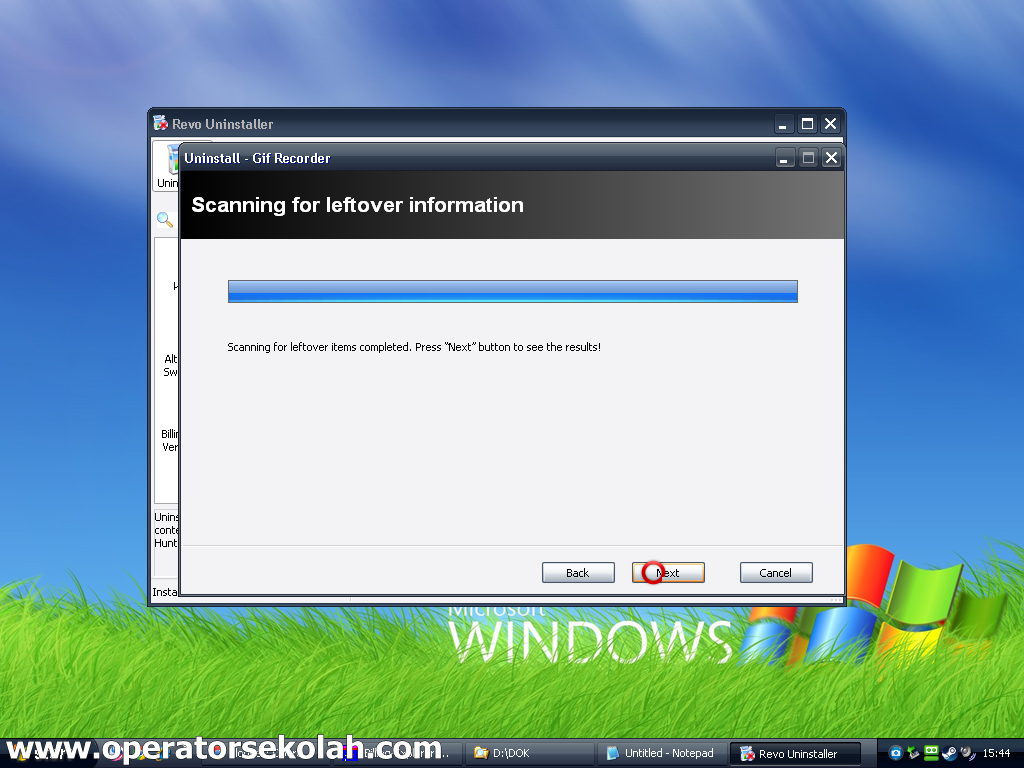

Semua file yang merupakan komponen aplikasi yang diUninstal tersebut sudah terhapus tanpa meninggalkan jejak. Secara logika Revo Uninstaler ini memang sangat direkomendasikan untuk digunakan sebagai alat Uninstaler.


Downloads:

Monday, September 8, 2014

Bagi-bagi OPS URL (Software Gratis) yuk Download

Selamat pagi teman OPS, tadi malam saya iseng membuat sebuah software sederhana yang berguna hanya untuk redirect link / url penting yang berhubungan dengan Dapodikdas, Verval NISN, Kurikulum 2013 dan lain-lain. Sebenarnya Software ini saya buat hanya untuk mempermudah pekerjaan teman dan saya sendiri supaya tidak cape ketik alamat-alamat website pendidikan yang berkaitan dengan pekerjaan. Tapi tidak ada salahnya kalau teman operator sekolah ataupun guru yang mau menggunakannya silahkan download di bawah ini :

Screenshot : 


(Jangan lupa diextract dulu ya)


Downloads:
Kalau ada yang minat silahkan untuk dicoba, jika sekiranya cukup membantu mohon sebarkan kepada bapak / Ibu Guru dan OPS yang lainnya. Terima Kasih

Monday, September 1, 2014

Cara Instal BBM dan aplikasi android (.apk) lainnya di Laptop dan Komputer Terbaru 2014

Cara Instal BBM dan aplikasi android (.apk) lainnya di Laptop dan Komputer sebenarnya sudah dari dulu tersebar di dunia internet, namun masih saja ada yang mengalami gagal dan tetap tidak bisa menginstal BBM di Laptop dan Komputer, hal tersebut dikarena mungkin Spesifikasi laptop / komputer yang tidak memenuhi syarat minimum penggunaan Software atau terjadi kesalahan dalam proses tahap demi tahap instalasi Aplikasi untuk menjalankan BBM di laptop dan PC.

Untuk dapat bisa instal BBM di Laptop dan Komputer dengan spesifikasi minimum (untuk hasil yang maksimal RAM harus 2 Giga atau lebih), kita bisa mencobanya dengan menggunakan software Bluestack terbaru. Silahkan download Aplikasi BlueStack melalui Tombol download di bawah ini :


Downloads:

Setelah selasai didownload, silahkan instal sampai selesai. Cara instal bluestack ini sama halnya dengan kebanyakan software (hanya klik 2x dan berjalan dengan sendirinya).Disamping kita sedang menginstal Software silahkan download Aplikasi BBM yang nanti akan kita pasang di BlueStack, untuk mendownloadnya kita bisa lihat di postingan operatorsekolah.com sebelumnya dengan judul : Cara instal aplikasi BBM lebih dari 1 (satu) di Android.

Jika Software bluestack sudah terinsal dan BBM apk sudah terdownload maka silahkan, buka apk BBM tersebut, biasanya nanti akan muncul layar baru "open with bluestack handler" tetapi ada juga yang langsung terinstal setelah BBM apk tersebut dibuka. Jangan lupa masukkan username dan password BBMnya ya.

Kalau Bapak / Ibu Guru / OPS belum punya PIN BBMnya silahkan daftar dulu di https://blackberryid.blackberry.com/bbid/createaccount (gratis)


Selamat mencoba, dan berhasil :) jangan lupa invite PIN 7A71905F (operatorsekolah.com). Terima kasih telah membaca Cara Instal BBM dan aplikasi android (.apk) lainnya di Laptop dan Komputer Terbaru 2014.
 

Tuesday, June 24, 2014

Cara Membuat Jaringan Hotspot menggunakan Laptop

Pada pekan kemarin, kebetulan saya dan rekan-rekan operator lainnya ikut serta menjadi panitia dalam kegiatan Diklat Kurikulum 2013 Sasaran Guru, di dalam kegiatan tersebut terbagi 2 tim yang diantaranya yaitu Tim Data dan Tim ADM (Administrasi pengumpulan kelengkapan berkas). Untuk para operator yang menjabat sebagai Tim data tentunya kesulitan dalam input dan upload data dikarenakan wireless di tempat kegiatan tersebut tidak terjangkau atau tidak tertangkap koneksinya oleh setiap laptop yang ada, tetapi kebetulan laptop saya saja yang bisa menagkap sinyal wireless dari ruangan kantor. Dengan demikian saya harus membuat sebuah hotspot yang bisa menyambungkan koneksi internet dari wireless ruangan kantor ke laptop yang terdapat di ruang kerja para tim data diklat kurikulum 2013.
Nah, bagaimana Cara Membuat Jaringan Hotspot menggunakan Laptop ? Ayo ikuti stepnya ...

  1. Download software Connectify 8.0.0.30686 Setup + Crack.rar (7.53 MB) / Mirrors
  2. Menginstal versi terbaru dari Connectify
  3. Mendownload dan menjalankan Connectify 8 Crack
  4. Meramban dan memilih jalur instalasi Connectify (jika diperlukan)
  5. Klik tombol Aktifkan PRO dan tunggu sampai muncul kotak pesan
  6. OK itu dan menutup Connectify 8 Crack
  7. Klik kanan pada file 'BLOCKHosts.bat' dan menjalankannya sebagai ADMINISTRATOR (ini langkah yang penting)
  8. Sekarang restart komputer Anda :) Selesai!


Downloads:

Sunday, June 22, 2014

Cara download menggunakan Torrent

Ada banyak cara Download dan Upload, namun pada kesempatan ini yang akan kita bahas adalah download menggunakan atau melalui Torrent. Sebenarnya apa torrent itu? Torrnet merupakan Media alternatif yang digunakan untuk mendownload atau mengupload file yang besar, dengan torrent jika kita mendownload sebuah file yang berukuran besar bisa kita tunda untuk melanjutkan download di hari lainnya.
Kenapa demikian? inilah kelebihan file torrent, jika diilustrasikan file yang kita download menggunakan torrent, file yang kita download tersebut berasal dari komputer user lainnya (peer to peer).


OK, cukup penjelasan singkat tadi semoga kita bisa memahaminya meskipun hanya sedikit. Alat (tool) atau software yang digunakan untuk mendownload sebuah file melalui torrent tersebut bisa menggunakan Bitorrent atau Utorrent. Tapi biasanya saya menggunakan Bittorrent, download filenya di bawah ini :


Downloads:
Cara Instal lihat ScreenShot di bawah ini : 
Setelah didownload aplikasi Bitorrent ini kamu hanya tinggal tekan "Next" sampai selesai


Untuk mendownload File Torrent, kamu cukup downlaoad file torrentnya saja kemudian klik 2x atau drag ke aplikasi Bitorrent kamu, secara otomatis nanti file yang terbungkus oleh Torrent akan didownload


Terima kasih telah membaca postingan Cara download menggunakan Torrent ini semoga bermanfaat. Jika ada pertanyaan silahkan tinggalkan komentar.

Cara mengconvert video ke berbagai format lainnya

Jika kamu bingung, bagai mana cara merubah sebuah file Video atau MP4 ke format mp3 atau ke format lainnya setelah membaca postingan ini saya yakin kamu ga bakal kebingungan lagi. 
Apakah kamu tahu mengenai sebuah software yang bisa mengconvert dari suatu format ke format lainnya yang bernama Any Video Converter ?, nah kalo belum tau kamu bisa baca fiturnya di bawah ini :


Gratis Video Converter dengan jutaan pengguna yang bahagia!

Mengkonversi semua video & YouTube ke MP4, MP3, dan masuh banyak lagi untuk berbagai media player

Men-download video online dari 100 + situs dalam batch
download video dari banyak situs video, hanya dengan meng copy paster url videnya saja

Membuat HTML5 Video dengan embedding kode siap pakai untuk website

Clip, tanaman, memutar atau menggabungkan mengedit video seperti yang Anda suka

Video burn ke DVD film dimainkan di TV dan pemutar DVD

Meningkatkan konversi video kecepatan hingga 6 X lebih cepat dengan CUDA percepatan
jika diperlukan maka silahkan untuk mendownloadnya. Terima kasih telah membaca postingan tentang

ScreenShot :


Downloads:

Saturday, June 21, 2014

Cara Copy File Besar dengan Sangat Cepat

Mengcopy file yang besar dari hardisk/flasdisk/SD Card ke komputer atau laptop pastinya  butuh membutuhkan waktu yang cukup lama. Oleh karena itu pada kesempatan ini saya akan memberikan salah satu tips yg mungkin bisa mengatasi masalah tersebut. Kita akan menggunakan sebuah software atau aplikasi untuk Copy File Besar dengan Sangat Cepat, aplikasi tersebut adalah TeraCopy. Anda hanya tinggal menginstal aplikasinya, nanti pas anda mengcopy file baik itu antara file yang ada di folder maupun berbeda hardisk / berbeda laptop/komputer (copy melalui jaringan Local Area Network/Wireless) secara otomatis akan muncul pilihan "apakah file tersebut akan dicopy menggunakan TeraCopy atau menggunakan Explorer"

TeraCopy adalah sebuah program kompak yang dirancang untuk menyalin dan memindahkan file mungkin kecepatan maksimum, memberikan pengguna banyak fitur:

Salin file lebih cepat. TeraCopy menggunakan dinamis disesuaikan buffer untuk mengurangi mencari kali. Salinan asinkron mempercepat file transfer antara dua hard drive fisik.
Menjeda dan melanjutkan transfer file. Jeda copy proses setiap saat untuk membebaskan sumber daya sistem dan melanjutkan dengan satu klik.
Pemulihan kesalahan. Terjadi error salinan, TeraCopy akan mencoba beberapa kali dan di buruk kasus hanya melompat file, tidak mengakhiri transfer seluruh.
Daftar interaktif file. TeraCopy menunjukkan transfer file gagal dan memungkinkan Anda memperbaiki masalah dan recopy hanya masalah file.
Integrasi shell. TeraCopy dapat sepenuhnya menggantikan Explorer menyalin dan memindahkan fungsi, memungkinkan Anda bekerja dengan file seperti biasa.
Dukungan Unicode penuh.
Silahkan download aplikasinya melalui link di bawah postingan ini. Terima kasih telah membaca coretan sangat sederhana ini tentang bagaimana Cara Copy File Besar dengan Sangat Cepat


Downloads:

Friday, June 20, 2014

Cara instal aplikasi BBM lebih dari 1 (satu) di Android

Kabar gembira bagi para pengguna Android, karena kamu bisa menginstal aplikasi BBM lebih dari 1 aplikasi BBM bahkan sampai 4 aplikasi BBM di android kamu tentunya dengan PIN BBM yang berbeda-beda. Keuntungan dari instal banyak aplikasi BBM di android ini misalnya, kamu gunakan salah satu BBM dari 2 sampai 4 aplikasi BBM tersebut untuk bisnis, BBM khusus sebuah komunitas, atau bsia dipake isengin teman-teman yang ada di kontak BBM kamu ..heheh. OK tidak perlu panjang lebar lagi, kalau mau mencoba silahkan ikuti cara yang sangat mudah di bawah ini :

Step 1. Download Plikasi BBM tersebut (link download aplikasi BBM ada di bawah postingan ini)
Step 2. Stelah didownload, langsung instal saja, masukkan PIN yang berbeda-beda, kalau kamu mau daftar PIN BBM yang baru bisa mengunjungi situs https://blackberryid.blackberry.com/bbid/createaccount jangan lupa mengkonfirmasi lewat email
Step 3. Selesai, 4 BBM bisa kamu pakai untuk keperluan.

Mudah kan? Cukup sekian dulu, terima kasih karena telah membaca postingan Cara instal aplikasi BBM lebih dari 1 (satu) di Android ini. Semoga bisa bermanfaat.


BBM 2

Downloads:
BBM 3

Downloads:
BBM 4

Downloads:
BBM 5

Downloads: